RJ45转USB接口指示灯不亮?六步排查解决连接难题!

当RJ45转USB转换器接口指示灯不亮时,意味着设备无法建立有效的网络连接。这种问题常见于笔记本电脑扩展、工控设备或网络调试场景。本文将系统分析故障原因并提供实用解决方案,助您快速恢复网络畅通。
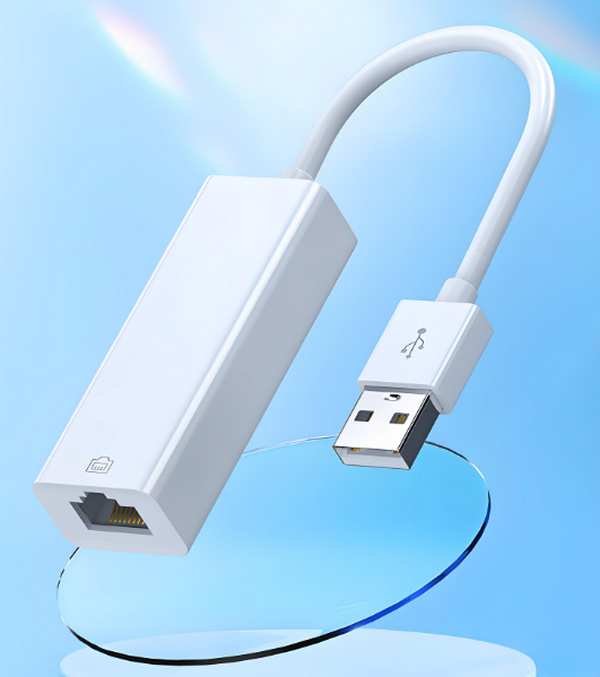
一、故障根源:为何指示灯不亮?
-
物理连接问题(占比最高)
- 网线或接口松动:重新插拔两端接口(RJ45端与USB端),确保紧密接触。
- 网线损坏:更换其他正常网线测试,或使用测线仪检查线路通断。
- USB供电不足:部分老旧电脑的USB接口输出电流不足,尝试更换后置USB接口(供电更稳定)或外接供电集线器。
-
驱动与系统兼容性问题
- 驱动未安装/失效:RJ45转USB转换器通常需专用驱动支持。检查设备管理器是否有“未知设备”提示,或访问厂商官网下载对应驱动(如Realtek USB GbE系列)。
- 系统设置错误:部分电脑可能默认禁用USB网络适配器,需在“设备管理器”中手动启用。
-
硬件故障
- 转换器损坏:频繁插拔或电压波动可能导致芯片烧毁。
- 接口氧化/污染:USB或RJ45接口金属触点氧化,用无水酒精棉签轻擦清理。
二、六步排查法:从易到难精准定位
步骤1:基础检查
- 确认网线另一端连接的路由器/交换机指示灯正常闪烁。
- 更换其他USB端口测试,排除单口故障。
步骤2:验证设备状态
- 将转换器接入其他电脑:若正常识别,则原主机存在驱动或系统问题;若仍无反应,需检修转换器。
步骤3:检查操作系统设置
- Windows:进入“设备管理器” → “网络适配器”,右键启用设备并更新驱动。
- Mac/Linux:通过终端输入 ifconfig 或 ip a,查看是否识别新接口(如usb0)。
步骤4:驱动修复
- 卸载原有驱动,从官网下载最新版本(注:优先选择支持USB 3.0/3.1的驱动,兼容性更佳)。
- 部分转换器需禁用驱动程序强制签名(Windows高级启动选项)。
步骤5:电源与BIOS调整
- 关闭省电模式:在设备管理器中找到“USB根集线器”,取消勾选“允许计算机关闭此设备以节约电源”。
- BIOS启用USB控制器:重启按F2/Del键进入BIOS,检查USB端口是否被禁用。
步骤6:硬件诊断
- 观察转换器状态:部分型号具备独立电源灯,若其不亮则可能内部短路或保险熔断,需专业维修。
- 接口物理检测:使用万用表测量USB端电压(正常5V±0.25V),电压异常表明主板供电故障。
三、预防措施与替代方案
- 定期维护:用压缩空气清理接口灰尘,避免氧化。
- 选择优质设备:优先支持千兆以太网(1000Mbps)和USB 3.0以上的转换器,降低兼容性问题。
- 备用方案:若接口彻底损坏,可通过PCIe转USB扩展卡或Type-C扩展坞恢复网络功能。
总结:RJ45转USB接口指示灯不亮多因物理连接、驱动或供电问题引起。遵循“更换测试→驱动更新→系统设置→硬件检修”的流程,90%问题可自主解决。若排查后仍无效,建议更换转换器或送修主板网卡模块,确保网络高效稳定运行。